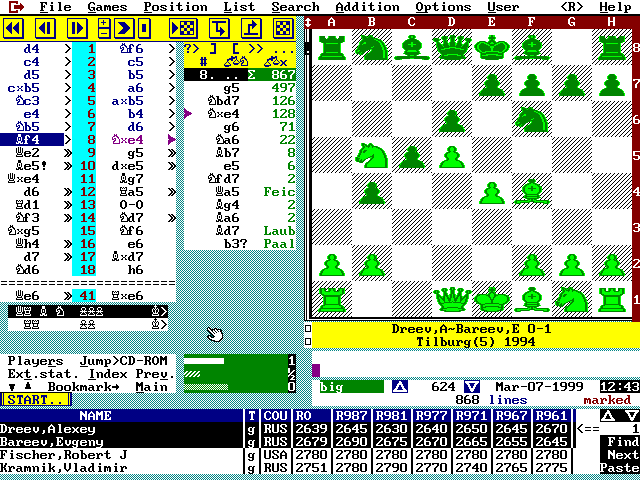
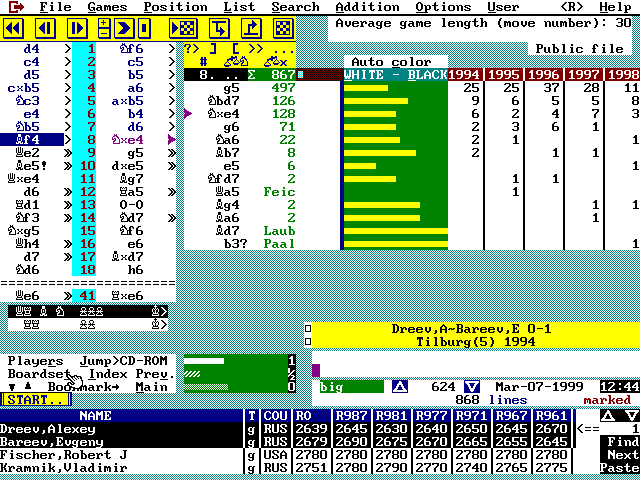
Games
ALT G Játszmakezelő menü:
DelAll ALT A Az összes betöltött játszmát kitörli a munkaterületről
(lemezről nem!)
Doubles ALT B Megkeresi a következő kétféleképpen bevitt, de
azonos fejlécű játszma-párt
Cut ALT C Kivágja és vágólapra rakja a megjelölt játszmákat
A vágólap (clipboard) a kimásolt játszmák, adatok átmeneti tárolója (a
CLIPBRD alkönyvtár file-jai), a SuperPro-n belül
Delete ALT D Törli a bejelölt játszmákat
Reorder ALT E Átrendezi az eltéréseket a megjelölt játszmák
elsőbbsége szerint pl. sötét szerint
DelGame! ALT G Törli a jelenlegi játszmát/eltérést a munkaterületről
InvMark ALT I Minden játszmajelölést ellenkezőjére fordít (=
alapmenü, ALT F2)
ListSub ALT L Kijelöli, listázza az állásból kiinduló alváltozatokat
MarkSub ALT M Megjelöli az állásból kiinduló alváltozatokat
Copy ALT O Vágólapra másolja a megjelölt játszmákat
Paste ALT P Beolvasztja a vágólapon lévő játszmákat (alapmenü,
F5)
Replace ALT R A ">" jel előtt megadott szöveget lecseréli a
jel után megadottra az összes fejlécben ("?" bármilyen karakter; "#" szám)
DelSub! ALT S Törli az állásból kiinduló összes lépést és alváltozatot
ListMark ALT T Listázza a megjelölt játszmákat
Unmark ALT U Minden játszma megjelölést töröl (alapmenü, ALT
F1)
Verify ALT V Kijavítja az esetleg meghibásodott játszmákat és
tömöríti a file-t (teljes adatbázisra)
ViewClip ALT W KImásolja majd betölti a vágólap tartalmát
Position
ALT P Az állással kapcsolatos beállítások menüje:
Home Játszma elejére ugrik, "1. lépésre"
End Játszma végére ugrik
Ctrl Home Az 1. játszma elejére ugrik
Basic ALT A A táblán lévő állást kezdőállássá alakítja (megszünteti
az előző lépéseket)
Cancel ALT C, Delete Utolsó lépés vagy lépés melletti kommentáló
jel törlése
ALT D A "D!" diagram (létrehozó) szimbólumot a szerkesztősorba
rakja
GeniScan ALT E A beírt jelzést megkeresi, majd az állásban automatikus
elemzést (ld. Addition
menü) kér a Geniustól. Ezt beilleszti, majd a következő jelet megkeresi,
elemez, stb. az utolsó jelig
FindPos ALT F Az jelenlegi állást átadja a pozíciós keresésnek
(ld. Search menü: Position...)
Game ALT G Visszatér az alapmenühöz
Insert ALT I A beírt értékelő jelet, szimbólumot, "üres lépést"
hozzáfűzi az aktuális lépéshez
... ALT M Az "üres lépés"-t szimbolizáló
pontokat a szerkesztősorba rakja
New ALT N Új kiinduló állást rakhatunk fel:
- Color ALT C A felrakandó figurák színét váltja (világos/ sötét)
- Empty ALT E A tábláról először a tiszteket, majd a gyalogokat
is letörli
- Ready ALT R A felrakott állás szabályosságát ellenőrzi, majd
adatbázis kezdőállást hoz létre
-...a figura-típusra, azután a mezőre kattintva, vagy figurát és mezőt
beírva (+ENTER) helyezhetünk el a táblán figurát. A mező törlésnél az első
karakter szóköz.
Scan ALT S A beírt elemző jel, szimbólum következő előfordulására
ugrik
...bármelyik elemző jelre kattintva a jel a szerkesztő sorba másolódik
List ALT
L Játszmafejléc lista:
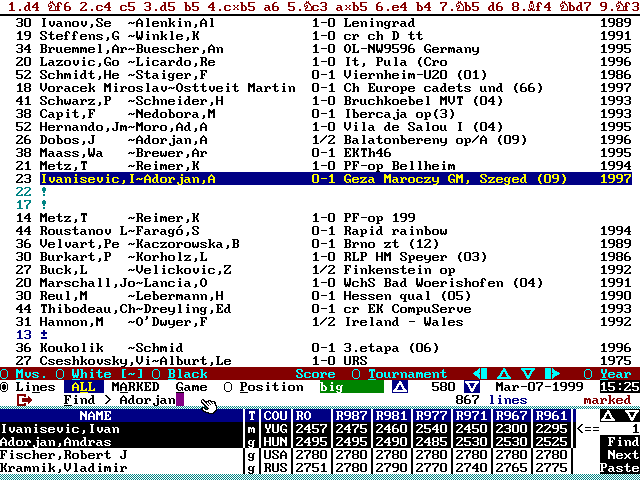
Az elsô oszlopban található szám a játszma vagy elemzés hossza (lépésszám),
utána világos és sötét játékosok nevei, az eredmény, a verseny helye, tipusa,
stb., illetve az éve következik. Ha üres a fejléc, megjelenik az aktuális
játszma utolsó lépése melletti értékelés, vagy a <Nincs elemzés> szöveg.
A jelölt játszmáknál a sor elején és végén egy-egy sötét négyszög látható.
A legfelsô sorban a választott játszma kb. 8-10 (eltolható) lépése látható,
az elsô kiírt világos lépéshez táblát is megjeleníthetünk (Position). A
lista alatt a kiválasztható rendezési szempontok (lépésszám, világos, sötét,
verseny, évszám) és a fejléc- és lépéslistát vezérlô nyilak láthatók.
Tábla teteje F1 Tábla megfordítása (csak ha a tábla látható,
ld. Position)
"file neve" F6 Következő megnyitási file behívása
F4 Játszmát bejelöl/jelzést töröl, de nem lép a következőre
F9 A listán kiírt megnyitási file-ba átugrik
ALT F1 Minden bejelölést töröl
ALT F2 Minden játszmajelölést ellenkezőjére fordít
nyíl fel Játszmalistán felfelé lép
nyíl le Játszmalistán lefelé lép
nyíl vissza Egy lépéspárt visszarak (ld. legfelső sor)
nyíl előre Egy lépéspárt meglép (ld. legfelső sor)
Page Up Lapozás játszmalistán felfelé
Page Down Lapozás játszmalistán lefelé
Home Játszmalista elejére ugrik
End Játszmalista végére ugrik
Insert Játszmát bejelöl és a következőre lép
Delete Játszmajelölést töröl/ játszmát leszedi a megjelöltek
listájáról és továbblép
MARKED ALT A, F10 Csak a bejelölt játszmákat listázza
Black ALT B Lista átrendezés a sötét játékosok ABC sorrendjében
Find ALT F, Tabulátor Az előző keresett szöveg behívása, majd
a beírt fejléc szövegre keres
Game ALT G A játszma áttöltése a táblás-lépéslistás (alapmenü)
képernyőre
ALL ALT L Minden játszmát listáz
Mvs. ALT M Lista átrendezés a játszma hosszának növekvő sorrendjében
Lines ALT N Lista rendezés a változatok (eredeti) sorrendjében
Position ALT P Állás megjelenítése, illetve elrejtése az 1.
sor lépései szerint
Tournament ALT T Lista átrendezés versenyek szerint
White ALT W Lista átrendezés a világos játékosok ABC sorrendjében
Year ALT Y Lista átrendezés az évszámok növekvő sorrendjében
ALT 226 Kereséshez világost és sötétet elválasztó karakter beírása
Search
ALT S A különféle keresések menüje:
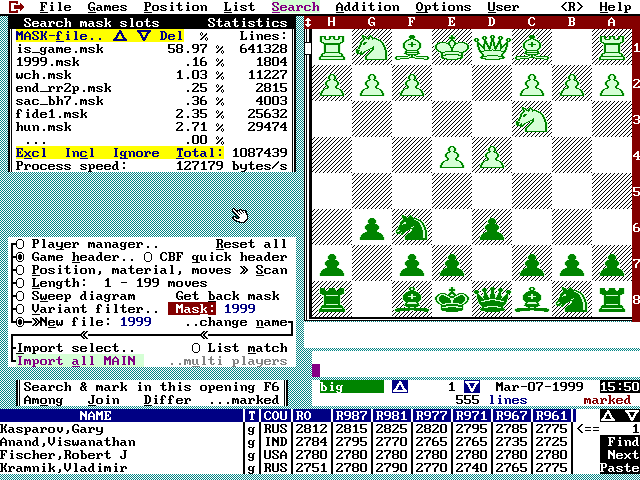
A keresőmaszkok táblája. Keresőmaszk: keresési feltételeket leíró adatok:
pl. játékosok nevei, verseny, állás minta, lépéssorozat, lépésszám, stb.
File-ként .MSK kiterjesztéssel tölthetjük ki a \MASK alkönyvtárba. A menü
tájékoztat az adatkezelés gyorsaságáról is a Total és a keresések esetében.
MASK file.. ALT F A File menübe lép, ahol a főmaszk
lementhető (SaveMask) vagy a tábla tetszőleges bejegyzésébe/ főmaszkba
egy korábban lementett maszk betölthető (GetMask)
Excl ALT X Kizárás. A keresés nem teljesül, ha a beállított maszk
feltétele illik a játszmára
Incl ALT C Hozzáadás. A kereséshez hozzáadódnak a beállított
maszk által megtalált játszmák
Ignore ALT G Kikapcsolja mindkét feltételt, és beállított maszk
bejegyzést figyelmen kívül hagyja
Del Delete Törli a maszkot a tábla kijelölt bejegyzéséből
nyíl fel Léptetés a maszkok között felfelé
nyíl le, Tabulátor Léptetés a maszkok között lefelé
1. maszk bejegyzés F1 1. maszk bejegyzés kiválasztása a maszk-táblán
2. maszk bejegyzés F2 2. maszk bejegyzés kiválasztása a maszk-táblán
3. maszk bejegyzés F3 3. maszk bejegyzés kiválasztása a maszk-táblán
4. maszk bejegyzés F4 4. maszk bejegyzés kiválasztása a maszk-táblán
5. maszk bejegyzés F5 5. maszk bejegyzés kiválasztása a maszk-táblán
6. maszk bejegyzés F6 6. maszk bejegyzés kiválasztása a maszk-táblán
7. maszk bejegyzés F7 7. maszk bejegyzés kiválasztása a maszk-táblán
8. maszk bejegyzés F8 8. maszk bejegyzés kiválasztása a maszk-táblán
Total: ALT T Minden bejegyzett maszk (beállított feltételtől
függetlenül) és a teljes játszmaszám alapján összeszámolja az adatbázis
állás után következő összes alváltozatait
Keresési típusok (több bekapcsolt maszknál a játszma minden egyes
feltételnek meg kell, hogy feleljen!):
Reset all ALT R Az összes kapcsolót alapértelmezésbe állítja, vagyis
kikapcsolja
Player manager gomb F5 Több játékosra kereső maszk ki/be kapcsolása
Player manager.. ALT Y Több játékosra kereső maszk
beállítása (Game header-ből is elérhető):
- Ha a táblázatba beírt játékosok mellett a Game header-ben is van játékos,
akkor a Player manager játékosainak azonos ellenféllel váltott játszmákira
kereshetünk. Bármelyik sorba beírt egyetlen "&" karakter az elôtte
és az utána következô nevek együtt való előfordulására kerestet (pl.: A,
B, C játékosok világossal, &, majd ugyanôk sötéttel: A, B, C játékosok
egymás között váltott játszmáikra keres). Az egyes parancsok:
-Insert Megjelöli, "kipipálja" a szerkesztett sort és egy sorral
lejjebb ugrik
-Delete Törli a sor jelölését és egy sorral lejjebb ugrik
-Tabulátor A következő kitöltött (nem üres) sorra ugrik
-nyíl fel Egy sorral feljebb lép (egérrel a sorra kell kattintani)
-nyíl le, ENTER Egy sorral lejjebb lép
-nyíl vissza Soron belül egy karakterrel visszalép
-nyíl előre Soron belül egy karaktert előrelép (a szöveg felülírható,
de csak a végéről törölhető)
-Home Az első sorra ugrik
-End Az utolsó bevitt karakterre ugrik a sorban
-All ALT A Minden sort keresésre kijelöl, "kipipál"
-Black ALT B A sor végére írja a "sötéttel keresendő" jelet
-Calc ELO ALT C Kiszámolja a bejelölt játékosok alkotta mezőny
ÉLÖ átlagát és az elvárást (ld. Addition menü, ELO calculator) ha az alsó
ablakban Dbase ÉLŐ lista van
-New ALT E Megerősítés után kitörli az összes beírt nevet
-Wildcheck ALT I A szerkesztett sort többféle írásmódnak megfelelően
kereshetővé alakítja bármit helyettesítő (joker) jelekkel és bekapcsolja
az Accent-et (ékezetes karakterek)
-None ALT N Valamennyi bejelölést, "pipát" kikapcsolja
-Both ALT O A sor végéről törli bármelyik szín kereső jelét,
a névre mindkét színnel fog keresni
-Paste more ALT P Megkeresi az adott sorba beírt szöveg előfordulásait
és az ahhoz tartozó játékosneveket a listára másolja, ha az alsó ablakban
Dbase ÉLŐvagy névlista van
-RETURN & combine.. ALT R A "kipipált" nevekkel visszatér
a fő kereső menübe és bekapcsolja a többes keresést
-Select ALT S Megjelöli, "kipipálja" a szerkesztett sort
-White ALT W A sor végére írja a "világossal keresendő" jelet
-Game header gomb F2 Fejléc maszk ki/be kapcsolása
Game header.. ALT H Játszma fejléc (szöveges) adataira
kereső maszk beállítása:
F1 - F9 Különféle elemző jelek ki/be kapcsolása
0-1 ALT 0 Bekapcsolva: sötét győzelmére keres
1-0 ALT 1 Bekapcsolva: világos győzelmére keres
1/2 ALT 2 Bekapcsolva: döntetlenre keres
-Combine player. gomb ALT F1 Több játékosra kereső maszk ki/be
kapcsolása (hozzáadja az itt beállítottakhoz)
-Tabulátor A következő szövegbeviteli mezőre lép
-Accent:aá ALT A Bekapcsolva: pl. angol írásmóddal (pl. Leko)
bevitt szövegek esetében kiterjeszti a keresést az ékezetes változatokra
is (Lékó, Lekó, Léko)
-Black: ALT B Sötét játékos nevének beírása (több játékos pontosvesszővel
elválasztva)
-Both colors ALT C Bekapcsolva: a bárhova beírt játékosokat
világossal és sötéttel játszva is keresi
-Case:aA ALT E Bekapcsolva: a szöveget kisés nagybetűkkel egyaránt
keresi
-Find ALT F Szöveges maszk alapján keres és bejelöli a játszmákat
az aktuális file-ban
-Games ALT G A (végeredménnyel rendelkező) játszmák keresését
kapcsolja be
-Wildcheck ALT I A szerkesztett sort többféle írásmódnak megfelelően
kereshetővé alakítja bármit helyettesítő (joker) jelek segítségével és
bekapcsolja az Accent-et (ékezetes betűk). Rövid neveknél ne használjuk,
mert túl sok egyéb játszmát is talál. Helyette adjuk meg a lehetséges írásmódokat
";"-vel elválasztva
-New mask ALT N Törli a bevitt szövegeket és a kapcsolók beállításait
-Other: ALT O Ebbe a sorba bármilyen egyéb keresendő szöveg
beírható
-Combine player manager ALT P Több játékosra kereső maszk beállítása
(ld. Player manager)
-RETURN & combine ALT R, ENTER Visszatér a fő kereső menübe
és bekapcsolja a szöveges keresést
-Swap colors ALT S Megcseréli a világos és sötét játékosokat
-Tourn.: ALT T Ebbe a sorba írható be a verseny helye és típusa
-White: ALT W Világos játékos nevének beírása (több játékos
pontosvesszővel elválasztva)
-Year: ALT Y A keresendő évszámot vagy időszakot (2 évszám,
... tól-... ig) lehet itt beírni
CBF quick header ALT Q .CBF file esetén csak az alapjátszma fejlécét
vizsgálja (gyorsabb keresés) ki/be
(Position, material... gomb) F3 Pozíciós maszk ki/be kapcsolás
Position, material, moves ALT P Állás-, anyag-
és lépéselemekre (pozíciós) kereső maszkok beállítása:
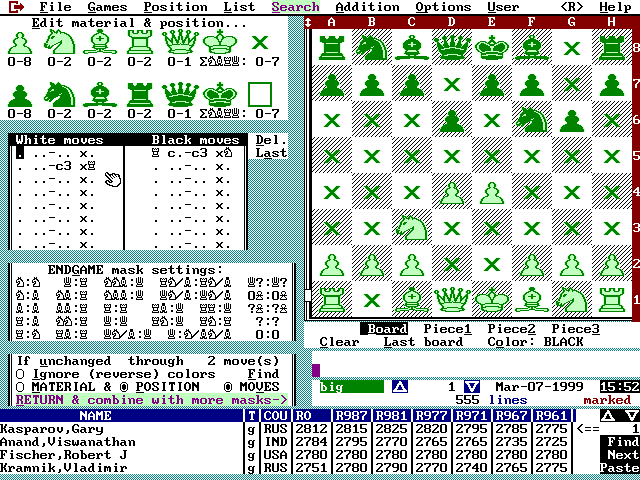
A pozíciós keresés három részből áll: az egymással kombinálható anyagi
megoszlás-(1) és figurapozíció (3) keresésből, illetve a lépés(sorozat)
elemeinek kereső táblázatából (2). Ezek használata egérrel vagy billentyűzetről:
1. Anyagi megoszlás: Egérrel kattintva vagy kurzornyilakkal
kiválasztjuk a beállítandó figura alatti számokat. Az első szám utal a
figuratípus minimális-, a második a maximális előfordulásaira (pl. 0-8
világos gyalog azt jelenti, hogy a világos gyalogok száma közömbös!). Megadandó
ezen kívül a tisztek összegének min. és max. értéke is. Az utolsó szám
azt jelzi, hogy a feltételeknek hány lépésen keresztül kell változatlanul
fennállniuk.
2. Lépéskereső tábla: Egérrel kattintva vagy kurzornyilakkal
kiválasztjuk a beállítandó rovatot. Külön oszlopban állíthatunk be világosnak
és sötétnek lépéseket. A beírt lépés(töredék)ek nem feltétlenül egymást
követő lépések. Lépés beírása (balról jobbra): lépő figura, kiinduló vonal
(betű), kiinduló sor (szám), cél vonal (betű), cél sor (szám), kiütött
figura. A kitöltetlen rovat tetszőleges lépéselemre utal (pl. . .8 c3 x
. = valamilyen figura a 8. sorról c3-ra lép vagy üt).
3. Figurák helyzetének, állásnak keresése:
A "Board" meghatározott
állás(töredék) beállításra, a "Piece" maszkok pedig 1-1 figura lehetséges
előfordulási mezőire vonatkoznak, a négy táblamaszk által megadott feltételeknek
egyszerre kell teljesülniük (a nem használt táblát le kell törölni). Az
anyagi egyensúllyal együtt állítható. Egérrel: először kattintson a figura
szimbólumára (üres négyszög = közömbös mező, "X" = a mezőnek üresnek kell
lennie), majd a tábla kívánt mezejére. Billentyűkkel: állítsa be a figura
színét, írja be betűvel a típusát (szóköz = közömbös, "X" = üres) és a
mező koordinátáit (+ENTER).
-nyíl fel Anyagi megoszlás vagy lépéskereső táblán egy sorral
feljebb ugrik
-nyíl le Anyagi megoszlás vagy lépéskereső táblán egy sorral
lejjebb ugrik
-nyíl hátra Anyagi megoszlás vagy lépéskereső táblán az előző
bejegyzésre ugrik
-nyíl előre Anyagi megoszlás vagy lépéskereső táblán a következő
bejegyzésre ugrik
-Home Anyagi megoszlás vagy lépéskereső táblán az első bejegyzésre
ugrik
-Piece1 ALT 1 1. segédtábla: egy figuratípus lehetséges előfordulási
mezőit állíthatjuk be
-Piece2 ALT 2 2. segédtábla: egy másik figuratípus lehetséges
előfordulási mezőit állíthatjuk be
-Piece3 ALT 3 3. segédtábla: egy további figuratípus lehetséges
előfordulási mezőit állíthatjuk be
-Last (lépés tábla) ALT A Az utoljára megtett lépést áttölti
a lépéskeresőbe, majd visszatér az alapmenübe
-Board ALT B A táblán előforduló figurák pozícióit (állás vagy
állásrészlet) állíthatjuk be
-Clear ALT C A tábláról először a tiszteket, majd a gyalogokat
is letörli (gyalogszerkezet keresés!)
-Del. (lépés tábla) ALT D A teljes lépéskereső táblát letörli
- Edit material & pos. Alt E Az anyagi megoszlás és táblapozíció
maszkok szerkesztésének kiválasztása
-Find ALT F A beállított pozíciós maszk alapján keres és bejelöli
a játszmákat a betöltött file-ban
-Ignore (reverse) colors ALT I Bekapcsolva: a táblapozícióra
és anyagi megoszlásra fordított színekkel is keres
-Last board ALT L A táblára felállítja a keresés előtti utolsó
állást az alapmenüből
-MATERIAL ALT M Átvált az "Anyagi megoszlás" táblázatra, illetve
az anyagi keresés ki/be kapcsolása
-Color: ALT O A beállítandó figura színét kapcsolja világos
és sötét között
-POSITION ALT P A táblapozícióra való keresések ki/be kapcsolása
- Edit move sequence Alt S Lépéssorozat keresés szerkesztésének
kiválasztása
-<RETURN & combine.. ALT R A beállításokkal visszatér
a fő kereső menübe és bekapcsolja a pozíciós keresést
-If unchanged through.. ALT U Anyagi- és állás keresés: a beírt
lépésszámon át állniuk kell a keresési feltételeknek
-MOVES ALT V Átvált a lépéskereső táblára/lépésminta keresés
ki és be kapcsolása
Scan ALT S A következő, pozíciós maszkra illő állásra ugrik
Length gomb F4 Játszma/változat hosszra kereső maszk ki/be kapcsolása
Length ALT L Játszma/változat hosszra kereső maszk beállítása
(minmax. lépésszám)
Get back ALT B Az eredeti, név szerint mentett keresőmaszk visszaállítása
Sweep diagram ALT W Diagram jelzéses játszmára keresés ki/be
kapcsolása
Mask: ALT K A maszk mentése és visszatöltése a fő maszkra vonatkozik
Több keresés egymás utáni kombinációja (csak a
betöltött megnyitás file-jára):
Search & mark in this... F6 Törli az eddigi bejelöléseket
és a beállított maszkok szerint keres
Among ALT O Az előzőleg már bejelölt játszmák között keres és
jelöl (ÉS kapcsolat)
Join ALT J Az előzőleg bejelölt játszmák mellett megjelöli a
megtalált játszmákat is (VAGY kapcsolat)
Differ ALT D Az előzőleg bejelölt játszmák közül a nem találtak,
és az előzőleg nem jelöltek közül az újonnan találtak lesznek bejelölve
(különbségi, KIZÁRÓ VAGY keresés)
Keresés és beolvasztás a jelenlegi vagy a megadott
(SELECT alkönyvtár) file-ba:
Variant filter... gomb F7 Megnyitási maszk ki/be kapcsolása
Variant filter... ALT V Megnyitási kizáró/megengedő
maszk használata (pl. repertoár építés):
-Mask1 ALT 1 Betölti az 1. megnyitási maszkot (OP_MASK1.SCG)
-Mask2 ALT 2 Betölti a 2. megnyitási maszkot (OP_MASK2.SCG)
-Mask3 ALT 3 Betölti a 3. megnyitási maszkot (OP_MASK3.SCG)
-Mask4 ALT 4 Betölti a 4. megnyitási maszkot (OP_MASK4.SCG)
-Edit ALT E Visszalép az alapmenübe, hogy az adott megnyitási
maszk szerkeszthető legyen
-Search> ALT S Visszalép a Search menübe, hogy a megnyitási
maszkot használjuk a kereséshez
List match ALT M A megtalált játszmák játékos-fejléc kiírásának
ki/be kapcsolása
New file: ALT E Uj célfile (SELECT alkönyvtár) használata ki/be
(ki: a jelenlegi file-ba gyűjt)
..change name ALT N A gyűjtő célfile automatikusan létrehozott
nevének megváltoztatása
Import select ALT I A keresendő file-ok kijelölése a File menüből,
majd indítsa el a kigyűjtést SeekImport-tal
Import all MAIN ALT A A MAIN alkönyvtár minden file-ját (főadatbázis)
kereső maszk(ok) szerint kigyűjti, beolvasztja a megadott célfile-ba (az
új célfile-ra rákérdez)
Multi players ALT U A MAIN alkönyvtár minden file-ját (főadatbázis)
a Player manager-ben beírt játékos nevek szerint, az első "kipipálása"
után egyenként, sorban a játékosra utaló nevű, külön-külön célfileokba
gyűjti (SELECT alkönyvtárba)
Addition
ALT A Egyéb, bővített szolgáltatások menüje:
Auto-analyse ALT A A Genius sakkprogram az állást megadott ideig
önmagával (lépésenként a Geniusban beállított Level szerint) továbbelemzi,
majd visszatérve az elemzést és az értékelést (+-, =, stb.) az adatbázisba
beilleszti. A "*" szimbólum jelzi az új leágazást, a fejlécbe pedig a "[Genius]"szöveg
kerül.
A SuperPro képes az aktuális állást, illetve játszmát/ elemzést a Genius
sakkprogram bármelyik DOS-os változatának átadni elemzésre, és ezt az elemzést
beilleszteni az adatbázisba. Ezt háromféleképpen is megtehetjük:
1. Egyszerűen átlépünk az adott állással a Geniusba és ott tovább elemezzük
a játszmát. (alapmenü, CTRL G)
2. Megadunk egy időkorlátot (165500 mp), aminek letelte után a Genius
visszatér a SuperPro-ba. Az időzítés lejártáig a Genius az előzetes beállítások
szerint automatikusan önmaga ellen játszatja a játszmát adott állástól
(ez bármikor megszakítható). Célszerű, hogy a beállított időkorlát és a
lépésenkénti gondolkodási idő szinkronban legyen. Például: ha 180 mp az
időzítés és a Genius egy lépésre átlag 10 mp-et kap, akkor a visszatéréskor
az állás kb. 9 lépéspárral lesz "előrébb". (Addition menü, Auto-analyse)
3. A fenti irányított elemzést is lehet tovább automatizálni. A keresett,
lépést kommentáló szimbólum megtalált állásain (vagy ennek hiányában az
összes játszma összes lépésén) a program sorra megismétli az elemzést a
megadott idôkorláttal, vagyis pl. képes a teljes adatbázisban végigelemezni
a "diagram" jellel ellátott lépéseket (3.2.2 Position menü, GeniScan).
Esc billentyűvel a SuperPro újraindulásakor kiléphetünk
ChessMaster export ALT C A jelenlegi játszma letöltése ChessMaster
formátumba, a ChessMaster könyvtárába
EPD Alt D Az aktuális állást elmenti EPD formátumban a CM (ChessMaster)
beállított alkönyvtárába. Ezt más sakkprogramok (pl. Rebel, Hiarcs) képesek
betölteni
ELO calculator ALT E ÉLŐ átlag és elvárás kiszámítása:
-nyíl fel Előző játékosra lép
-nyíl le Következő játékosra lép
-Home Az 1. játékosra ugrik
-Delete Delete Törli a kijelölt játékos ÉLŐ-jét
-Másol SHIFT Insert Dbase file-ból a kijelölt játékos ÉLŐ-jét
(ha van) a kalkulátorba másolja
-ÉLÖm ALT M Saját ÉLŐ pont megadása
-New ALT N Törli az összes játékos ÉLŐ-jét
- Player manager.. Alt P Visszatér a Player manager-be
-...az ÉLŐ pontokat ENTER viszi be a táblázatba. Az átlag és
az elvárás folyamosan kiíródik
Link
chess options ALT L Modemes távsakk szolgáltatások (COMMDRV.EXE programmal!):
Ha Ön megvette a COMMDRV.EXE kommunikációs modult is, a SUPCOM parancs
ezt automatikusan elindítja a SuperPro előtt. Ebben az esetben két, telefonvonalon
modemmel, vagy soros kábellel összekötött SuperPro rendszer képes egymással
adatot cserélni. Ez nem csak azt jelenti, hogy telefonon keresztül sakkozhatunk,
elemezhetünk, hanem kereshetünk és adatbázist is áttölthetünk). Ha tehát
a fentiek szerint indítottuk el a programot, a főmenüben megjelenik a "telefon"
szimbólum. Ezt a jelet a Ctrl L, vagy az Addition menü: Link chess
options parancsát választva látható az összes szolgáltatás.
A Tele-sakk legelső indításakor válasszuk a Setup..-ot. Most
beállíthatjuk az összes technikai részletet. A legtöbb esetben a COM 1
soros kapun található az egér, és a Setup ezért a COM 2-t ajánlja fel.
Ha programindításkor "lefagy" az egér, akkor mindenképpen meg kell a COM
port beállítást változtatni! Most tehát állítsa be a modem által használt
soros portot (Port) és a hardver megszakítást (Interrupt),
ezek a beállítások gyakran egy sorba fognak esni. Most állítsa be a soros
port sebességét (Baudrate). MNP 5 vagy V.42. bis specifikációjú
modem esetében a modem sebességének 2-4szeresét ajánlott beállítani. Soros
kábel esetében a két gépen azonos sebességet kell beállítani (4800 38400
között, a gépek sebességétől függően). Állítsuk be, hogy majd kábeles
(Direct
link) vagy modemes (Modem) legyen-e az összeköttetés. A tárcsázás
módját a Pulse (impulzusos) vagy Tone (hangkódos) kapcsoló
szabja meg. Modemes kapcsolat esetén fontos a modem alapbeállítása
(Edit
modem init string:). Ezen csak akkor kell változtatni (ehhez értő szakember
tanácsai szerint), ha a program hibaüzenettel visszaugrik a Setup.. menüjébe.
RETURN
létrehozza a beállításokat, és ha azok érvényesek, akkor nemsokára megjelenik
alul a "Link init OK" üzenet (akárcsak a SuperPro elindításkor).
Hibás beállítás esetén visszatér a Setup-ba, ahol változtathatunk a megadott
értékeken. A telefonszám beírása (vagy Book# lehívja a telefon regiszter
aktuális bejegyzését) után
Dial-lal tárcsázhatunk vagy Answer
call-lal "felvehetjük" a csöngő ("Ring!" üzenet) telefont (az
AutoMode
beállítás ezt automatikusan megteszi). A telefonregiszter bejegyzései Edit-tel
szerkeszthetőek.
Az összeköttetés létrejöttét a file-név alatt az .<<On-link>>.
üzenet jelzi, egyidejűleg a hívó neve és telefonszáma a telefonregiszter
utolsó sorába kerül. Egyéb üzenetek jelentése:
Error .. általános hibaüzenet
No dialtone .. nincs tárcsahang (vonal)
Busy .. a hívott fél foglalt
No answer .. nincs kapcsolat
No carrier .. a kapcsolat lebomlott
Wait .. várjon, a másik fél még dolgozik
A kapcsolat kezdetén a program felajánlja egy üres file létrehozását
a \CLIPBRD alkönyvtárban, ahová a többi áttöltött anyag is kerül majd.
Ha a szerkesztősorba szöveget írunk, az <<On-link>>-re kattintva
(ALT
K) üzenetként átküldhetjük (kérdőjellel kezdődő szövegből eldöntendő
kérdés lesz a másik gépen). Ha nincs beírt szöveg, az említett parancs
a jelenlegi álláshoz vezető lépéseket küldi át, ahogy az lépésbevitelkor
is történik. A Copy parancs átmásolja bejelölt játszmáinkat. A másik
gép felajánlja a saját, "&" jellel kezdődő User parancsait távvezérlésre:
&get sublines .. a jelenlegi állás összes alváltozatának
lehívása a másik gépről;
&paste .. a másik gépen bejelölt játszmák letöltése.
Ha a kapcsolatot bontani akarjuk, akkor a Hangup parancsot kell
kiadni. Ha a bontás nem következik be néhány másodperc alatt (On-link megmaradt),
adja ki újra a parancsot. A SuperPro-ból való kilépéssel és a RESET gomb
megnyomásával a bontás mindenképpen bekövetkezik..
-nyíl fel Regiszter bejegyzést felfelé léptet
-nyíl le Regiszter bejegyzést lefelé léptet
-1.bejegyzés F1 1. regiszter bejegyzésre ugrik
-2.bejegyzés F2 2. regiszter bejegyzésre ugrik
-3.bejegyzés F3 3. regiszter bejegyzésre ugrik
-4.bejegyzés F4 4. regiszter bejegyzésre ugrik
-5.bejegyzés F5 5. regiszter bejegyzésre ugrik
-hívó bejegyzése F6 Hívó regiszter bejegyzésére ugrik
-1. távoli User parancs F7 A User parancs végrehajtása a távoli
számítógépen (ha létezik)
-2. távoli User parancs F8 A User parancs végrehajtása a távoli
számítógépen (ha létezik)
-3. távoli User parancs F9 A User parancs végrehajtása a távoli
számítógépen (ha létezik)
-4. távoli User parancs F10 A User parancs végrehajtása a távoli
számítógépen (ha létezik)
-Answer call ALT A Telefon(vagy kábeles) hívásra ("Ring!") összeköttetés
kezdeményezéssel válaszol
-Book# ALT B, ENTER A telefon regiszterből a számot a parancssorba
másolja
-Copy ALT C A bejelölt játszmákat a távoli gépre másolja
-Dial ALT D Felhívja a megadott számot, összeköttetést kezdeményez
-Edit ALT E A telefonregiszter kijelölt bejegyzésének szerkesztése
-Hangup ALT H A telefonos/kábeles kapcsolat megszakítása, bontása
- Setup.. ALT S Modem/ soros port jellemzőinek
beállítása (rossz beállítás esetén visszaugrik ide):
--2400 F1 2400 baud soros port sebesség beállítása (2400-as modem)
--4800 F2 4800 baud soros port sebesség beállítása
--9600 F3 9600 baud soros port sebesség beállítása (9600-as
modem)
--19200 F4 19200 baud soros port sebesség beállítása
--38400 F5 38400 baud soros port sebesség beállítása (9600 V.42.
bis, MNP 5 modem)
--57600 F6 57600 baud soros port sebesség beállítása (14400
V.42. bis, MNP 5 modem)
--115200 F7 115200 baud soros port sebesség beállítása (28800
V.42. bis, MNP 5 modem)
--COM 1 Shift F1 1. soros port kiválasztása (legtöbbször az
egér foglalja le)
--COM 2 Shift F2 2. soros port kiválasztása
--COM 3 Shift F3 3. soros port kiválasztása
--COM 4 Shift F4 4. soros port kiválasztása
--IRQ 4 ALT F4 4-es hardver megszakítás kiválasztása (általában
COM1, 3-hez tartozik)
--IRQ 3 ALT F3 3-as hardver megszakítás kiválasztása (általában
COM2, 4-höz tartozik)
--IRQ 5 ALT F5 5-ös hardver megszakítás kiválasztása
--IRQ 7 ALT F7 7-es hardver megszakítás kiválasztása
--Baudrate ALT B A soros port sebességének (baudrate) léptetése
(kábeles kapcsolatnál azonos legyen!)
--Direct link ALT D 2 gép közötti kapcsolat soros kábelen (esetleg
már felépített modemes kapcsolathoz)
--Edit modem init string ALT E Modem beállító (inicializáló)
karaktersorozat szerkesztése
--Interrupt ALT I Soros port hardver megszakítás beállításának
léptetése
--Modem ALT M Két gép közötti modemes (telefonos) kapcsolat
--Port ALT O Soros port beállításának léptetése
--Pulse ALT P Régi típusú impulzusos tárcsázás beállítása
--RETURN ALT R, ENTER Visszatérés és inicializálás a beállított
értékekkel
--Tone ALT T Hangkódos tárcsázás beállítása
-AutoMode ALT U Automatikusan válaszol a bejövő hívásokra (ki/be
kapcsolás)
Manual call ALT M Az állást és a játszmát a Geniusnak áttölti
és a programot meghívja
Print, PGN, text.. ALT P Átalakítás szöveg- vagy
PGN file-ba, beállítások, nyomtatás
-LPT1 ALT 1 Az 1. nyomtatóport használata (alapértelmezés)
-LPT2 ALT 2 A 2. nyomtatóport használata
-All files ALT A A teljes adatbázis szöveggé alakítása, ki/be
kapcsolás
-Diagrams ALT D PCX formátumú diagram képfile-ok létrehozása,
ki/be kapcsolás
- Repertory Alt E Repertoár jellegű (Enciklopédia-szerű táblázat),
tetszôleges méretű szövegfile létrehozásának kiválasztása. A név megadása
után kéri a táblázat kezdô lépésszámát (a megelôzô lépéssorozatot és az
elsô játszma fejlécét mindig a táblázat elé írja), a táblázat szélességét
lépésszámban (az alapértelmezés 12 lépés, kb. 80 karakter széles), és a
lépésszám kiírás (mint fejléc) ismétlôdési gyakoriságát (hány sor után
jelenik meg újra az összes lépés kiírásával együtt). Az aktuális változat
végének eredményét/ értékelését a változat végére írja. A file kiterjesztése
TXT.
-File ALT F, ENTER Szövegátalakítás indítása és kitöltése a
megadott néven
-Double CR ALT O Bekezdés értelmezése: 1 vagy 2 üres sor távolság
-.PGN ALT P Bekapcsolva: átalakítás szabványos PGN formátumú
szövegfileba
-Print ALT R Szövegátalakítás, majd egyszerű, karakteres kinyomtatás
-Symbols ALT S Figurajelzés betűvel vagy szimbólummal, további
szerkesztésre
-Annotate ALT T Bekapcsolva: az elemzô jeleket a lépések mellé
rakja
-SuperPro ALT U Bekapcsolva: a SuperPro saját szövegformátumát
használja
Test mode ALT T Tesztelés, képességmérés (oktatás):
Ha az Addition menüben bekapcsoljuk a Test mode-ot, a lépések helyett
csak kérdőjeleket látunk (a lépéseket most Önnek kell kitalálnia), a statisztika
alatt pedig megjelenik a tesztelés vezérlő sora. A "Score ... of ..." jelentése:
az eddig elért pontszám (1. szám), a maximális lehetséges pontszámhoz (2.szám)
viszonyítva. Tehát minél közelebb van az első érték a másodikhoz, annál
jobb az eddigi eredményünk. Ez az értékelés a Nil paranccsal bármikor
nullázható, End paranccsal pedig bármikor kiléphetünk ebből az üzemmódból.
Ha bármelyik állásban lépést próbálunk bevinni (egérrel most nincs lépésajánlás),
csak az adatbázisban már meglévőeket fogja érvényesként elfogadni és meglépni.
A teszt funkció értelmes felhasználása tehát feltételezi korrekt, válogatott
játszmaanyag felhasználását.
A pontozás: általában 4 pont a helyesen eltalált lépés, minden
további sikertelen kísérlet negyedeli a kapható pontszámot. Eszerint, ha
másodikra sikerül: az 1 pont, további kísérleteknél: 0 pont. Speciális
pontozás érvényes bizonyos szimbólumoknál: ?, ??, T .. 1 pont; ?! .. 2
pont; N .. 5 pont; !? .. 6 pont; ! .. 8 pont; !! .. 14 pont. Az említettnél
létezik egy "szigorúbb" tesztelési módszer is ez a Quiz. Ha kiválasztjuk,
megadhatunk egy időkorlátot (1-999 mp, az utolsó 5 másodpercet sípolva
jelzi), amin belül a lépést el kell találnunk. A teszt a diagram szimbólummal
jelzett állásokhoz kötődik: megkeresi az első ilyet, és a játszma végéig
a diagram állásban lépésre következő fél (ennek szinét kiírja és a táblát
ennek megfelelően fordítja) lépéseit kell kitalálnunk. Ha nem akarunk a
játszmán végigmenni, kérhetjük a következő diagramot. A pontozás ugyanaz,
mint az előző esetben. "Csalni" nem lehet, mert most nem tudunk az állásból
előre-hátra lépni. Ha a lépést eltaláltuk, vagy lejárt az idő, egy lépéspárt
meghúz a program. A file utolsó diagramja vagy End befejezi a tesztet,
ekkor (ha elegendő lépést teszteltünk) kiírja az értékelést százalékban
és az időkorláttól is függő megbecsült ÉLŐ pontban.
-End ALT E Kilépés a tesztelés módból
-Nil ALT N Teszt eredmény nullázása
-Quiz ALT Q Diagramállások megoldása időre, beállítás
(rákérdez, hogy az elôre elkészített teszt anyag betölthetô-e):
--[+] + Lépésenkénti időhatár (1999 másodperc) növelése
--[-] Lépésenkénti időhatár (1999 másodperc) csökkentése
--Go! ALT G,ENTER Időellenőrzéses teszt indítása
---F8 A következő diagramállásra ugrik
---End ALT E Időellenőrzéses teszt vége, eredmény értékelésének
kiírása (%, ÉLO pont)
---Nil ALT N Teszt eredmény nullázása
Options
ALT O Beállítások menüje:
(+) + Színek világosítása
(-) Színek sötétítése
Mark new games ALT A Beolvasztás közben az új játszmákat bejelöli,
ki/be kapcsolás
Blindfold ALT B Figurák elrejtése ki/be kapcsolás (vakjáték
beállítás)
CBF max. move: ALT C A beolvasott CBF file levágása a megadott
lépésszámnál
Default move: ALT D Betöltéskor a játszma kiinduló lépésszáma
(ha nincs: a játszma leágazására ugrik)
Set Alt E A figura készlet alapszínének állítása
International ALT I Szimbolikus (nemzetközi) vagy betűs figurajelzés
Black square ALT L A sötét táblamező tónusának beállítása
Motion: ALT M Figuramozgás és menüváltás sebességének állítása
(User parancs is)
Mono ALT N Fekete-fehér kijelzésre vált
Color ALT O Háttérszín váltása: barna, szürke, zöld, kék
Pieces> ALT P Figurák betűjelzésének beállítása:
-Deutsch ALT D Német figurajelzés beállítása
-English ALT E Angol figurajelzés beállítása
-Francais ALT F Francia figurajelzés beállítása
-Italiano ALT I Olasz figurajelzés beállítása
-Magyar ALT M Magyar figurajelzés beállítása
-O.K! ALT O, ENTER A beállítással visszatér a főmenühöz
-Espańol ALT S Spanyol figurajelzés beállítása
-...a parancssorban tetszőleges karakter rendelhető az egyes figurákhoz,
illetve a sakkadáshoz
Reset ALT R Beállítások alapértelmezése
Sound ALT S Hangjelzés ki/be (PC speaker)
Rainbow Alt W Szivárványsakk készlet be- és kikapcsolás
'Yes' to query ALT Y Minden további kérdésre automatikus "igen"
válasz ki/be kapcsolása
User
ALT U Felhasználó által programozható parancsok (makrók) menüje:
User (felhasználói) parancs: Felhasználó által létrehozható új parancs
(makró), amely gyakran ismétlődő parancssorozatok programozását és tárolását
támogatja. Ciklusképzés, időzítés és beágyazás lehetséges.
nyíl fel Parancslistán felfelé lép
nyíl le Parancslistán lefelé lép
Page Up Lapozás parancslistán fel
Page Down Lapozás parancslistán le
Home Parancslista elejére ugrik
End Parancslista végére ugrik
Create ALT C Parancs létrehozása név beírással kezdve ("&.."
modemen át hívható parancs):
Az új parancs nevét ENTER-rel lezárva indul a programozás. Az ezután
végrehajtott műveletek sorozatát fogja a SuperPro megtanulni, az új parancshoz
rendelni. A programozást módosító további funkciók (bármelyik menüből):
-Ctrl F1 Elhelyezi a parancs után kettősponttal megadható paraméter
változó jelét
-Ctrl F5 A következő műveleteket az alkalmazás során a parancs
ciklikusan ismételni fogja. A ciklus az utolsó játszma-, file-, lépés-,
stb. elemnél és Esc-re megszakad.
-1/2sec Ctrl F6 A következő művelet előtt a program kb. fél
másodperc szünetet fog beiktatni
-Ctrl F7 Az új parancs programozásának befejezése
Programozás közben: ha az alapmenüből "Q>" kezdetű szöveget
írunk be (+ENTER), akkor az a parancs használatakor egy eldöntendő (igen/
nem) kérdésként jelentkezik, majd a "nem" válasz megadása rögtön befejezi
a parancsot, míg az "igen" végrehajtja a hátralévő műveleteket. Az "I>"
kezdetű szöveg (+Enter) alapmenüben történô beírása (programozáskor)
a parancs futtatásakor az "I>" utáni szöveget kiírja, majd szöveges
(név)bevitelre vár. Felvételkor a GET WHITE és GET BLACK (+Enter) parancsok
világos- ill. sötét nevét az aktuális fejlécbôl veszik elô. Akárhogyan
is adjuk meg, a bevitt név a
Ctrl F1 helyére íródik be. Pl: "Keresd
sötéttel" parancs. A parancsok egymásból is elindíthatóak (beágyazhatóak).
Erase ALT E Rákérdezés után parancs törlése a listáról
Position ALT P Az álláshoz vezető lépéssorozat bevitele névvel
a parancsok közé ("#.." a listán)
START ALT S Parancs elindítása a listáról (vagy főmenüből a
beviteli sorba írva)
...egyéb karakterek bevitele a parancs nevét választja ki, dupla kattintás
elindítja a parancsot, Esc billentyűvel a parancs megszakítható. Ha létrehozunk
egy autostart
nevű parancsot, ez a parancs a SuperPro minden indításakor
automatikusan lefut.
Help
ALT H A beépített kézikönyv menüje:
Page Up Lapozás a kézikönyvben felfelé
Page Down Lapozás a kézikönyvben lefelé
Home A kézikönyv elejére ugrik
Demo ALT D Bemutatja az alapmenü képernyőjét
Find ENTER A beírt szó következő előfordulását keresi meg a
kézikönyvben
A következő műveletek a fontosabb menük hivatkozásait keresik meg a
kézikönyvben:
Addition ALT A; File ALT F; Games ALT G; Help ALT H; List ALT L; "telefon"
Ctrl L; Options ALT O; Position ALT P; Search ALT S; User ALT U
Elôre elkészített User (felhasználói) parancsok
Adatbázis karbantartás Nagyobb import, CBF betöltés esetén célszerű
elvégezni
Alváltozatok sötéttel rendezve Az állásból kiinduló eltéréseket
bemutatja a szöveges listán sötét szerint rendezve
Alváltozatok világossal rendezve Az állásból induló eltéréseket
mutatja a szöveges listán világos szerint rendezve
Elemzések törlése Csak a játszmákat hagyja meg a file-ban
Játszmát rakd elôzô adatbázisba A folyó játszmát kimásolja,
visszavált az elôzô adatbázisba, a játszmát beilleszti
Játszma lejátszás Lépésenként (rákérdezéssel) lejátszik egy
játszmá
Keresés gyalogszerkezetre A jelenlegi álláshoz hasonló gyalogszerkezetre
keres a teljes adatbázisból
Keresd a Genius elemzését A Genius által elemzett következô
változatot keresi a [Genius] fejléc alapján
Keresd mindkét színnel A beírt játékos(ok) játszmáira keres
színtôl függetlenül
Keresd sötéttel A beírt játékos(ok) sötéttel játszott játszmáira
keres
Keresd világossal A beírt játékos(ok) világossal játszott játszmáira
keres
Lépéscserés álláskeresés A jelenlegi állással azonos állásokat
keres a megadott lépéssorrenddel
Legyen ez a fôváltozat Az aktuális változatot/ játszmát fôváltozattá
alakítja
PGN file létrehozása Az adatbázis játszmaanyagából PGN típusú,
konvertálható szövegfile-t hoz létre
Rendez játszmaszám szerint Minden eltérésnél az azokhoz tartozó
változatok csökkenô száma szerint rendez
Rendez sötét eredmény szerint A változatokat sötét eredményességének
szemszögébôl újrarendezi
Rendez statisztika szerint Minden eltérésnél a lépésre következô
fél eredményessége szerint rendez
Rendez világos eredmény szerint A változatokat világos eredményességének
szemszögébôl újrarendezi
Repertoár file létrehozása Táblázat-szerű szövegfile-t hoz létre
az adatbázis játszmáiból
Sötét játszmái A sötéttel játszó összes játszmáit kikeresi a
teljes adatbázisból
Sötét következô játszmája Kikeresi sötét következô játszmáját
az adatbázisból
Statisztika 5 év szerint Kiterjesztett statisztikát mutat be
az eltérésekrôl az utolsó 5 év szerint
Statisztika évtizedek szerint Kiterjesztett statisztikát mutat
be az eltérésekrôl az utóbbi 5 évtized szerint
Statisztikai profil Az állás alváltozatainak statisztikai kiértékelései
(>50 lépéshossz, szalonremi, gyors gyôzelem, végjáték) százaléban
Statisztika- 5 éljátékos Kiterjesztett statisztikát mutat be
az eltérésekrôl az 5 legjobb játékos szerint
Statisztika eredmény szerint Kiterjesztett statisztikát mutat
be az eltérésekrôl eredmények (1-0, 1/2, 0-1) szerint
Szalonremik törlése Az adott megnyitási anyagból törli a gyors
döntetleneket
Taktikai megoldás keresése Kombinációkat keres egymás után az
adatbázisban
Tesztelés indul Idôellenörzéses tesztelést indít a diagram jellel
kiválasztott állásoktól kezdve
Válogatás repertoár építéshez Bejelöli a statisztikai szempontból
megbízható változatokat
Világos játszmái A világossal játszó összes játszmáit kikeresi
a teljes adatbázisból
Világos következô játszmája Kikeresi világos következô játszmáját
az adatbázisból
#austrian, #benko, #evans, #grunfeld, #najdorf, #orthodox, #zaitsev
Különféle megnyitási változatok elérése
&get sublines A távoli géprôl letölti az állásból kiinduló
alváltozatokat (a távoli géprôl indítható)
&paste A távoli géprôl letölti a bejelölt játszmákat/ változatokat
(a távoli géprôl indítható)
copy games to diskette A A játszmafile-t az "A" lemezegységre
másolja
copy games to diskette B A játszmafile-t a "B" lemezegységre
másolja
delete move annotations A lépések melletti kommentáló jeleket
törli
delete selected headers A kiválasztott játszmák fejléceit törli
diagram? "Rakjak ide diagramot?" kérdés (ld. set diagram...
parancsokat)
find novelty Megkeresi a következô újítást (N)
import all from diskette A Minden file-t beolvaszt a jelenlegibe
az "A" lemezegységrôl (gyökérkönyvtárból)
import all from diskette B Minden file-t beolvaszt a jelenlegibe
a "B" lemezegységrôl (gyökérkönyvtárból)
import black all A parancs és " : " után megadott játékosra
sötéttel kigyűjt a MAIN adatbázisból
import name all A parancs és " : " után megadott játékosra kigyűjt
a MAIN adatbázisból
import white all A parancs és " : " után megadott játékosra
világossal kigyűjt a MAIN adatbázisból
make txt Az adatbázis játszmaanyagából hagyományos szövegfile-t
hoz létre
set diagram by sac Az áldozatok keresésének megtalált állásaihoz
(választhatóan) diagramot rendel
set diagram by pos scan A pozíciós keresés megtalált állásaihoz
(választhatóan) diagramot rendel
short draws A legfeljebb 23 lépéses döntetleneket a teljes adatbázisban
bejelöli
short wins A legfeljebb 23 lépéses nyeréseket a teljes adatbázisban
bejelöli